前回の記事で外観レビューをお送りしたHUAWEI P9 Plusだが早速セットアップを行ってみようと思います。中国版の「VIE-AL10」では提供されていないGoogle Playアプリなど設定にも特徴があるのでご紹介します。
外観レビューは前回の記事を参照ください。

箱から取り出して電源を入れます。
大音量の起動音にびっくりしましたが設定画面が出てくるのを待ちます。
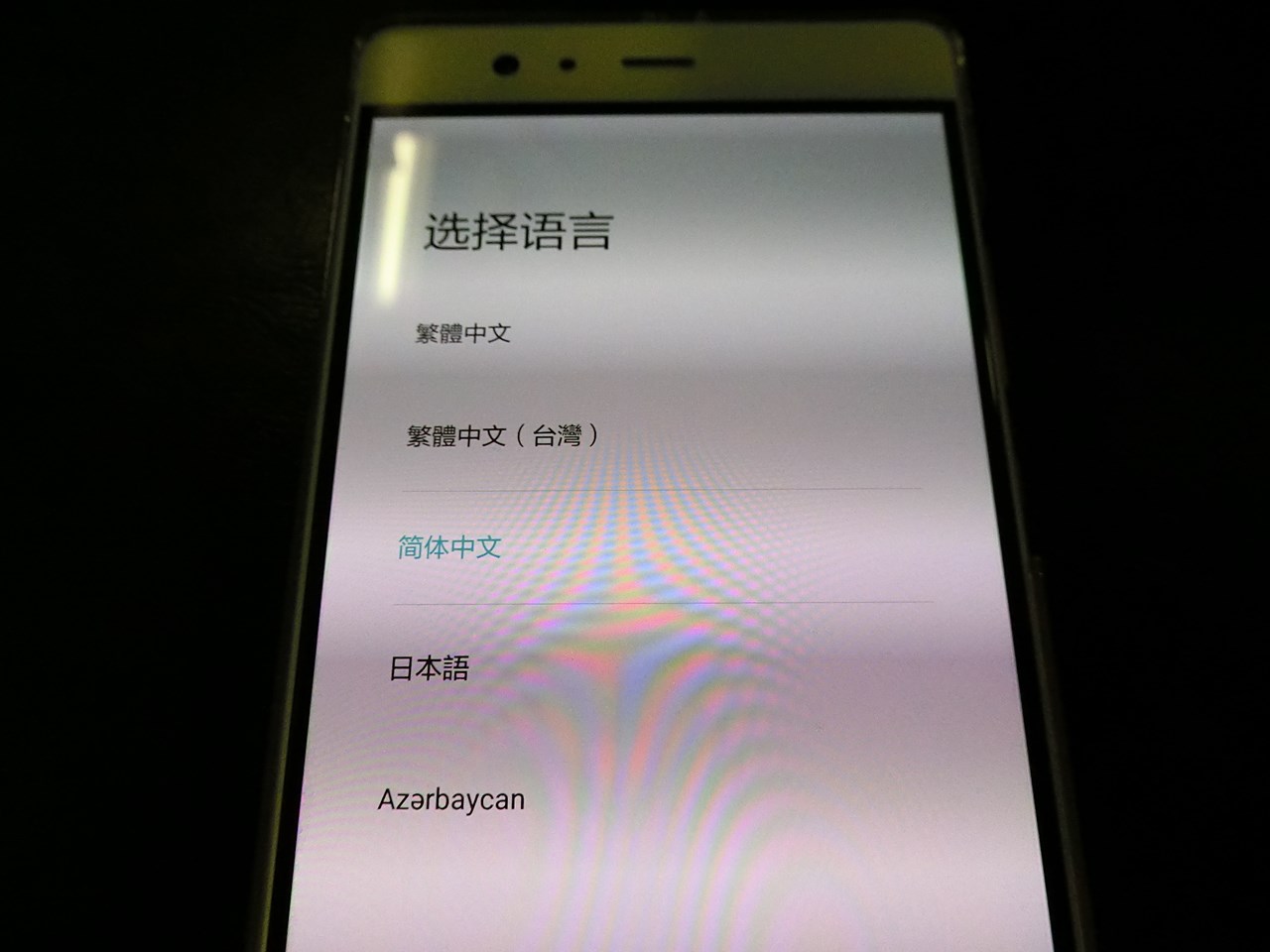
言語選択画面が出てきたので日本語を選択します。中国版VIE-AL10のためデフォルトでは中国語簡体字が選択されていました。
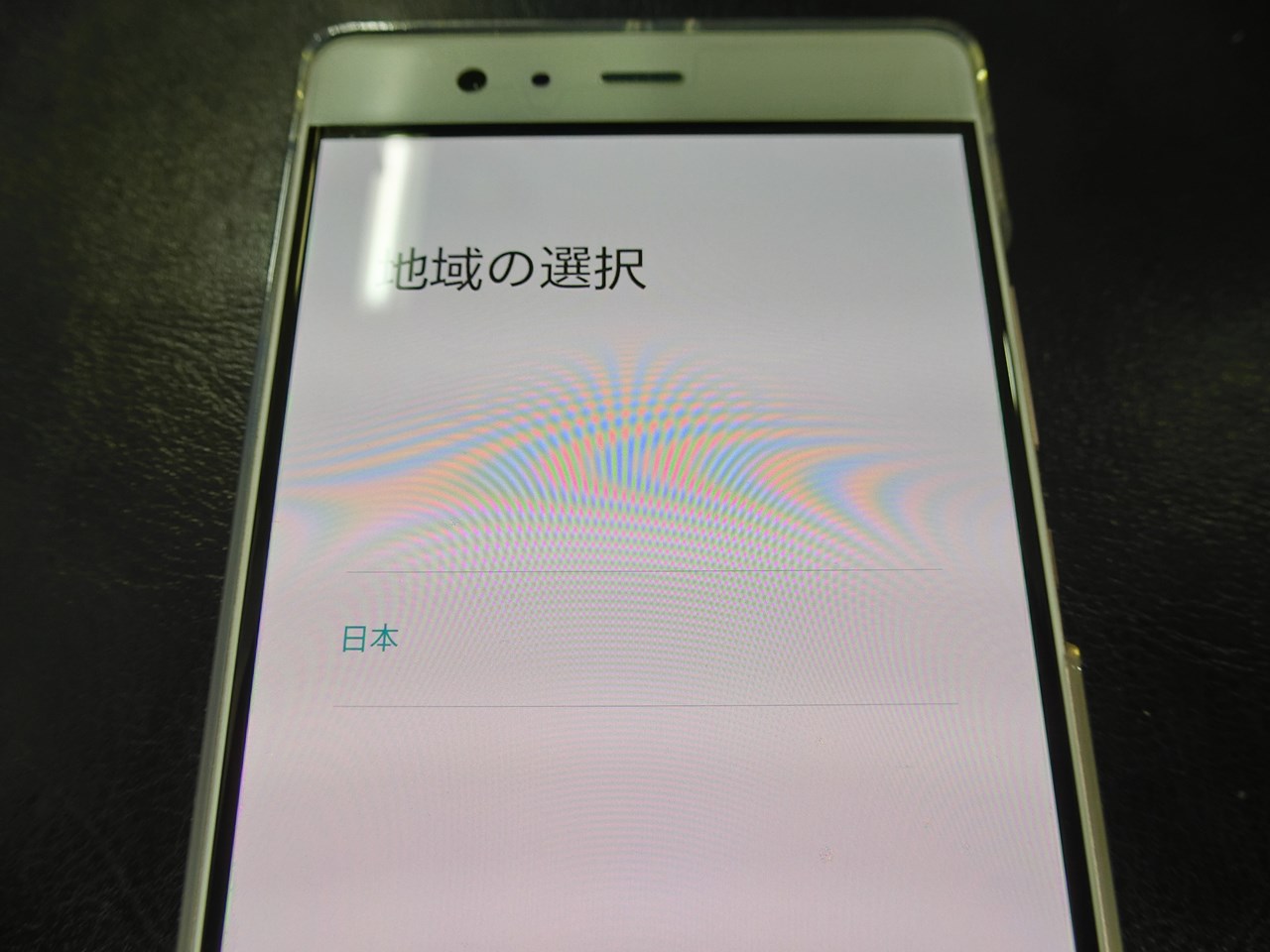
地域の選択は日本しか選択できないので日本を選択。
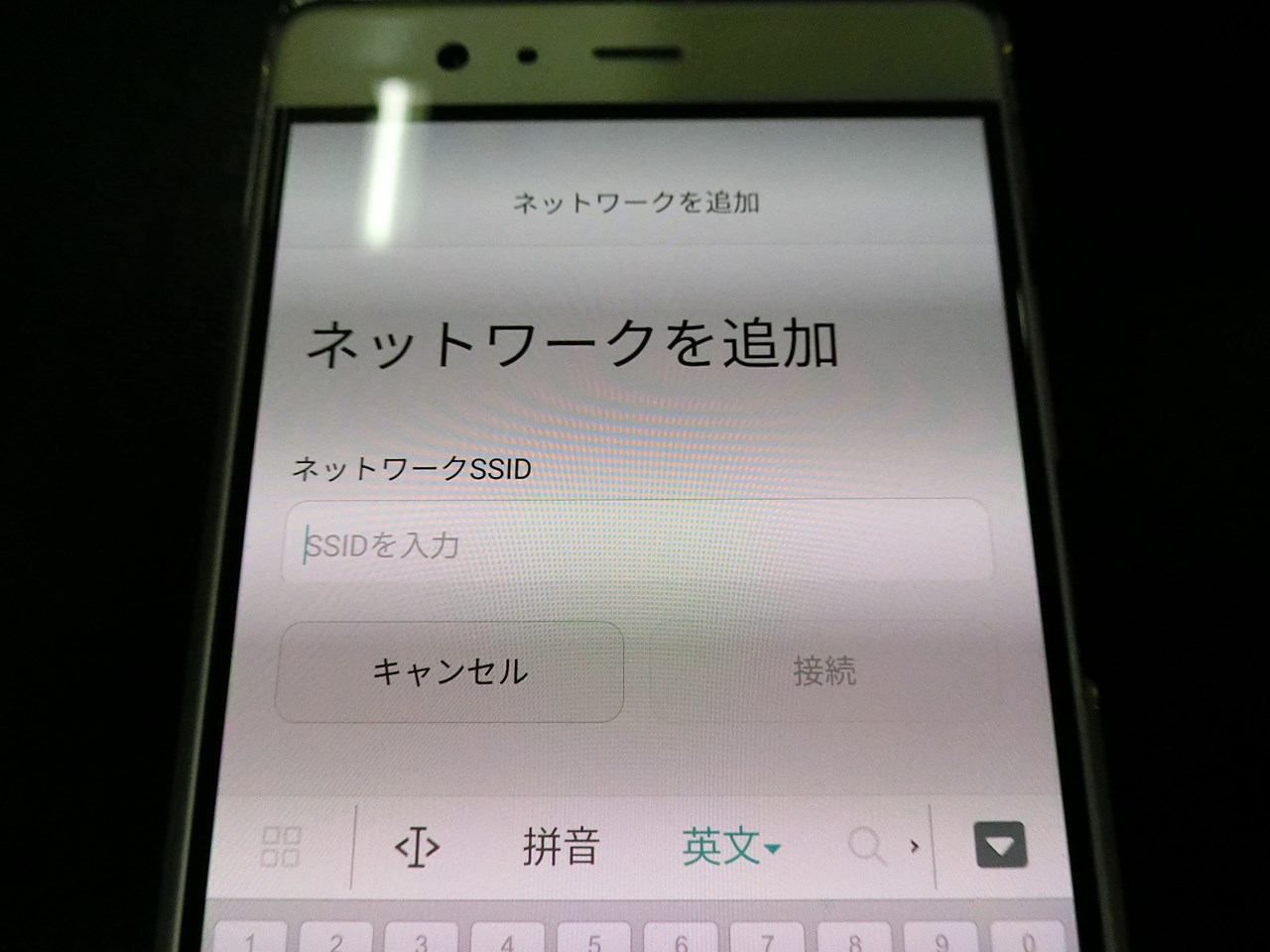
セットアップ中に必要な通信を行うためWi-Fiの設定を行います。キーボードが中国語入力のため英語に切り替えて入力しました。
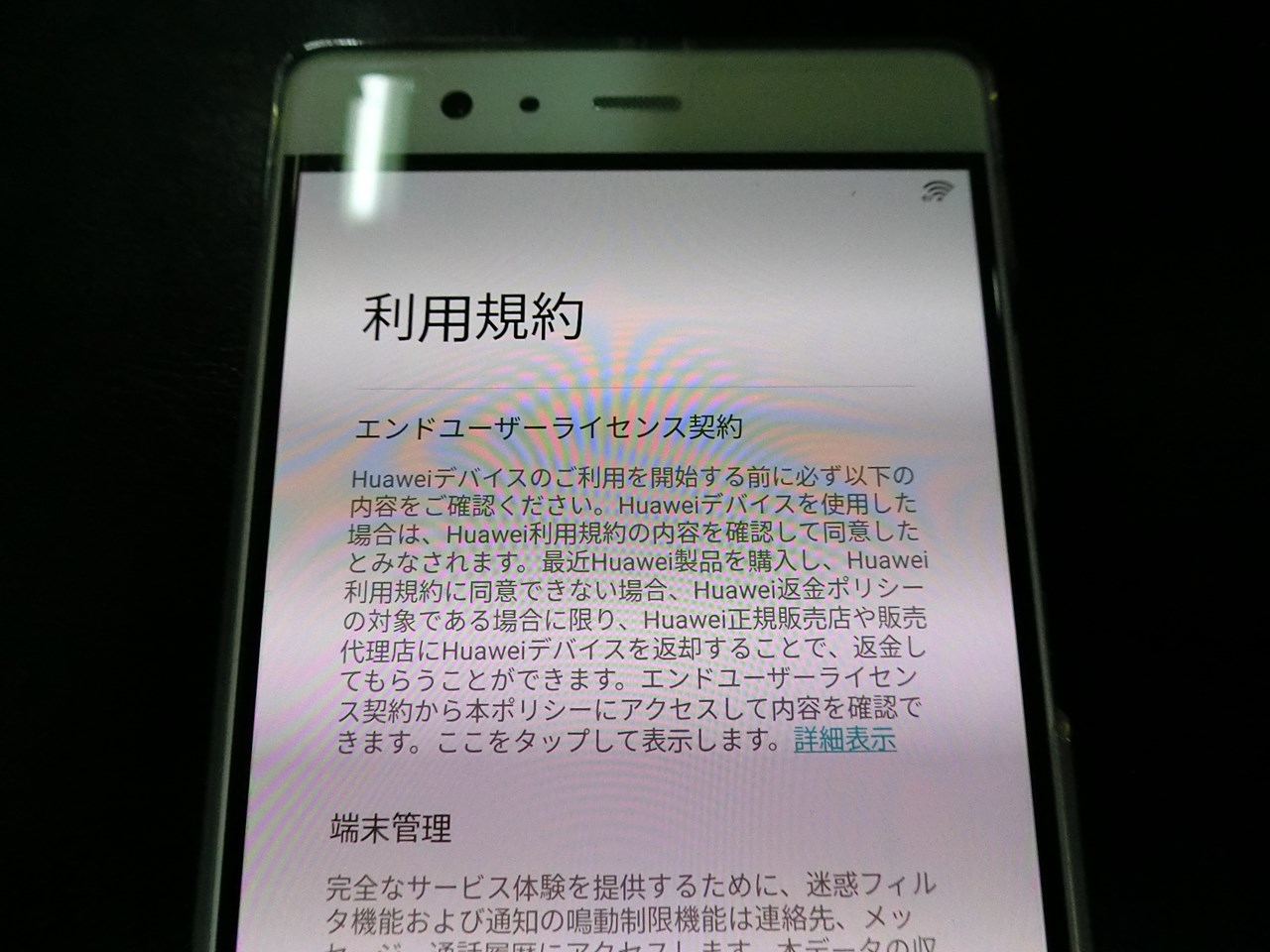
利用規約が出てきますので同意をおこないます。
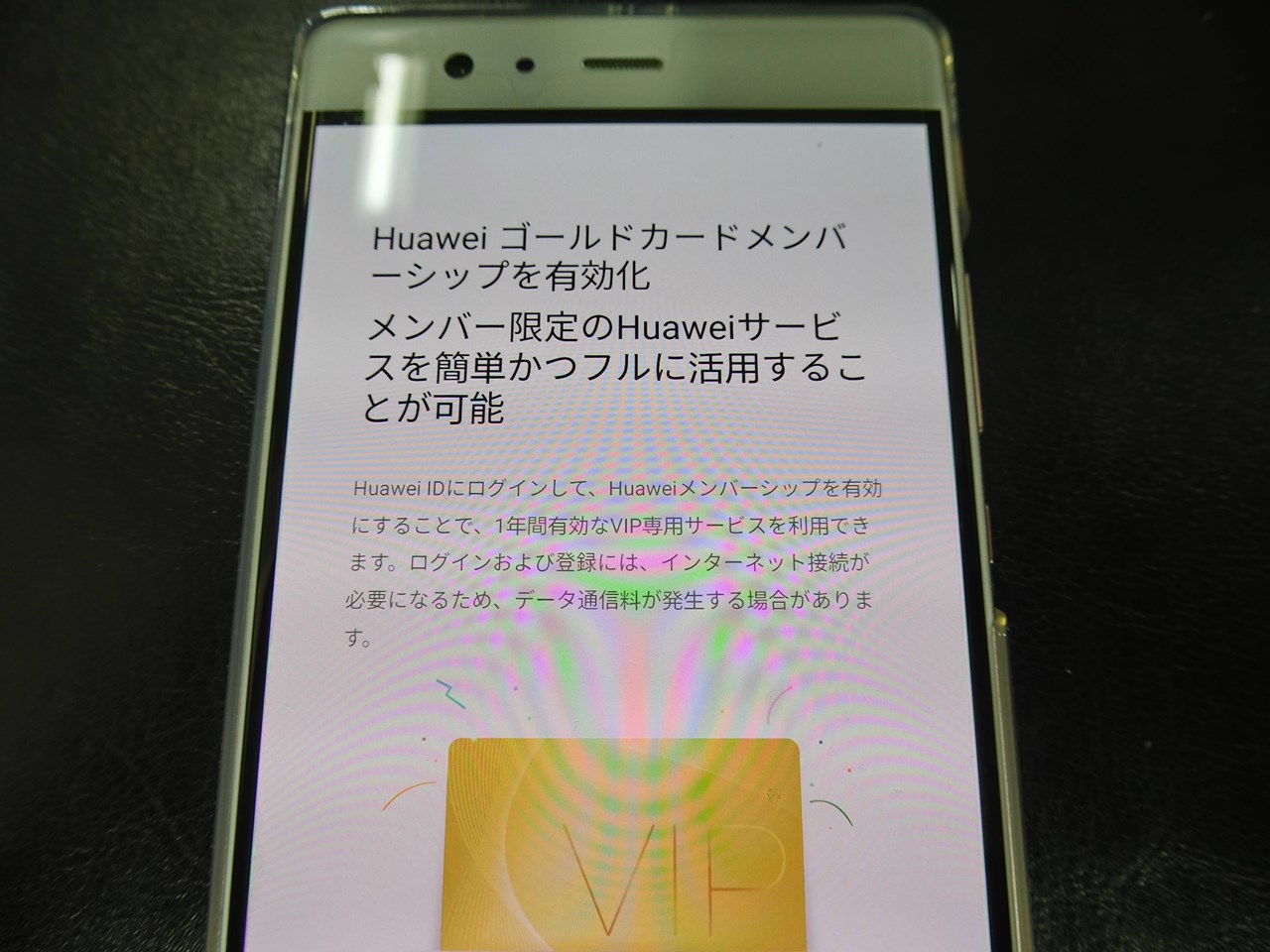
Huaweiのメンバーシップ登録ですが必要無いのでスキップしました。登録したい場合はID登録を行っておくと良いでしょう。
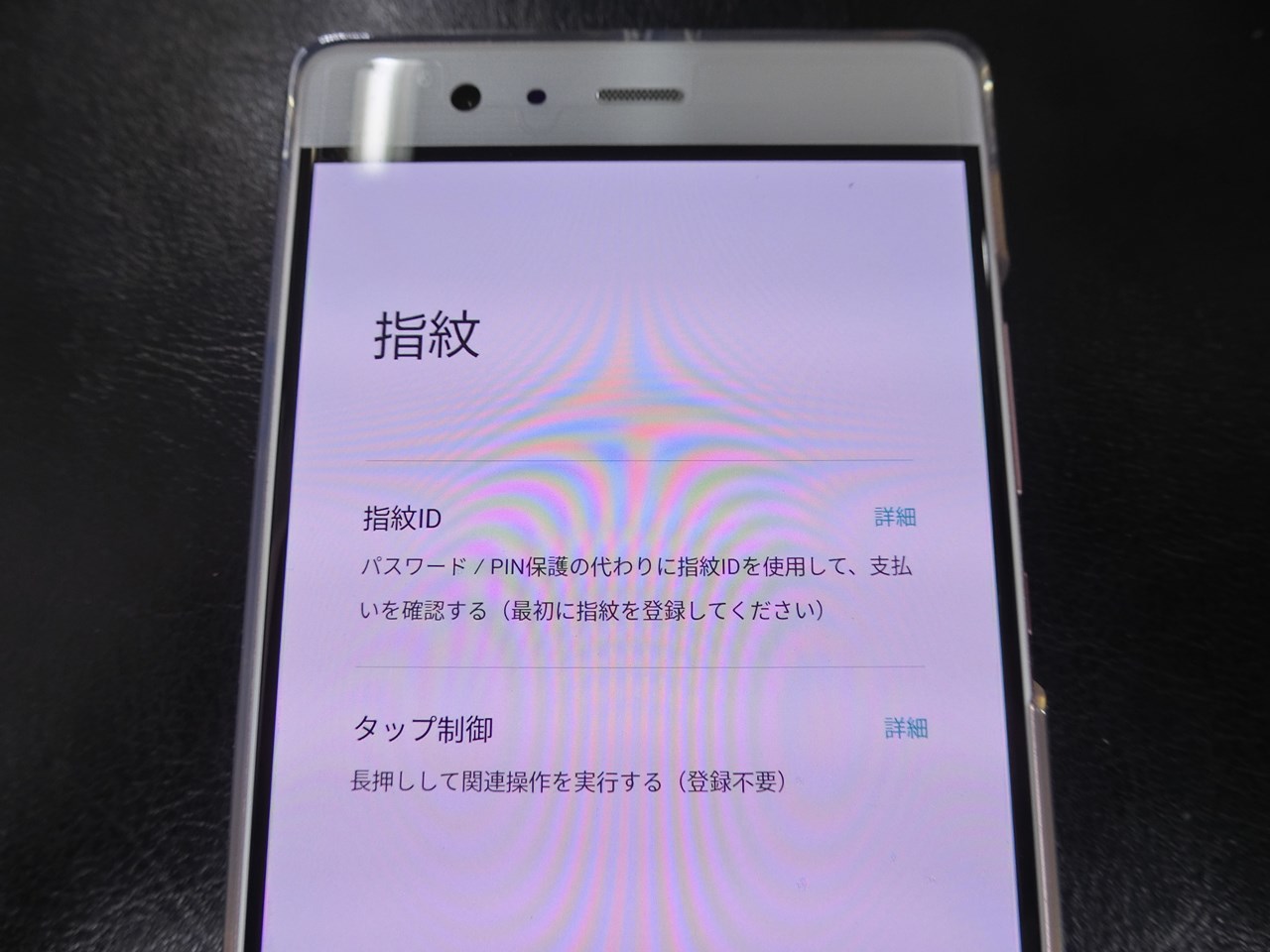
指紋IDの登録が出てきました。ロック解除に必要な指紋を登録します。
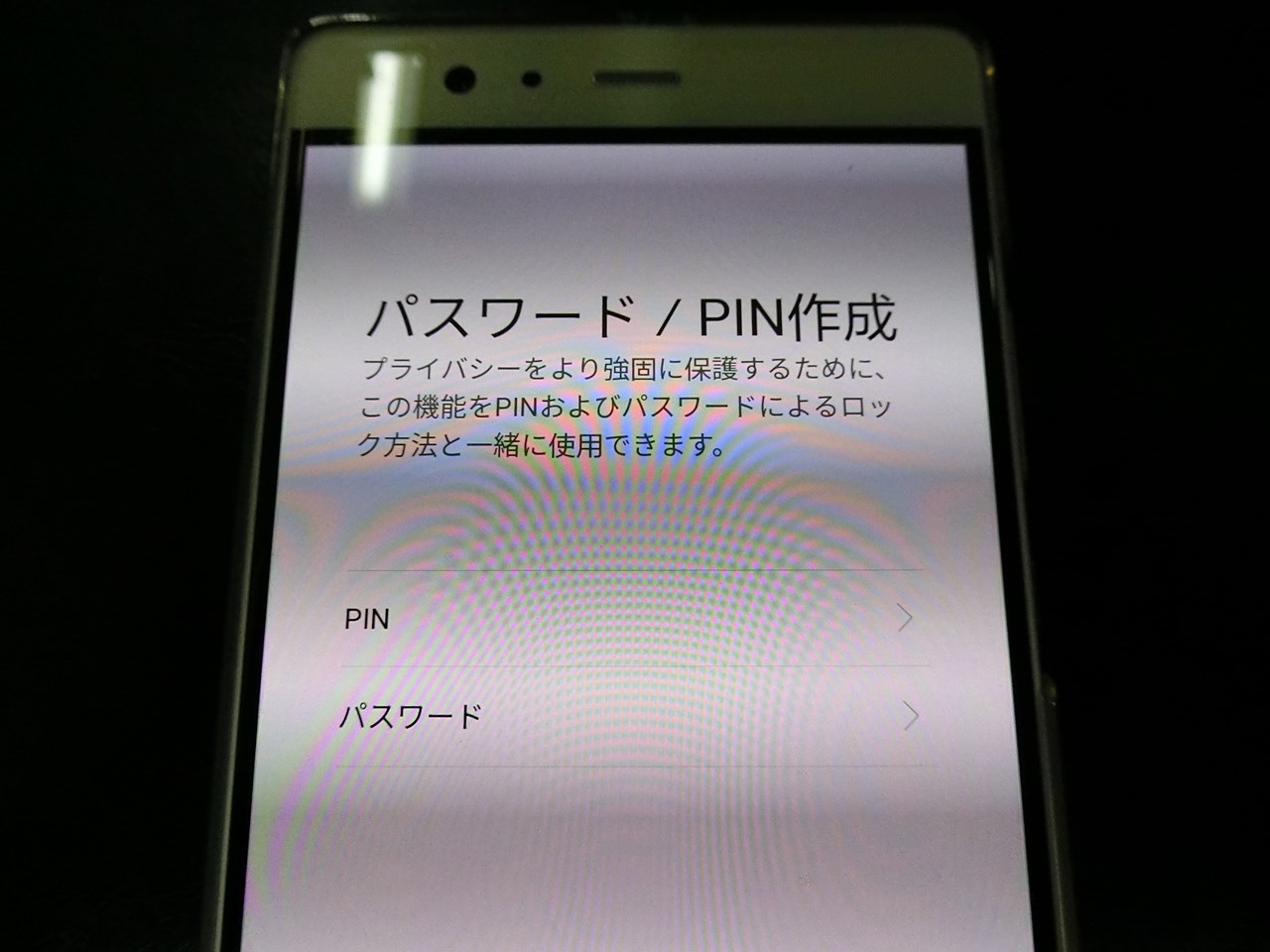
PINかパスワードを登録します。端末再起動時などは指紋でのロック解除ができずパスワード入力解除になるので必ず登録をしておいてください。
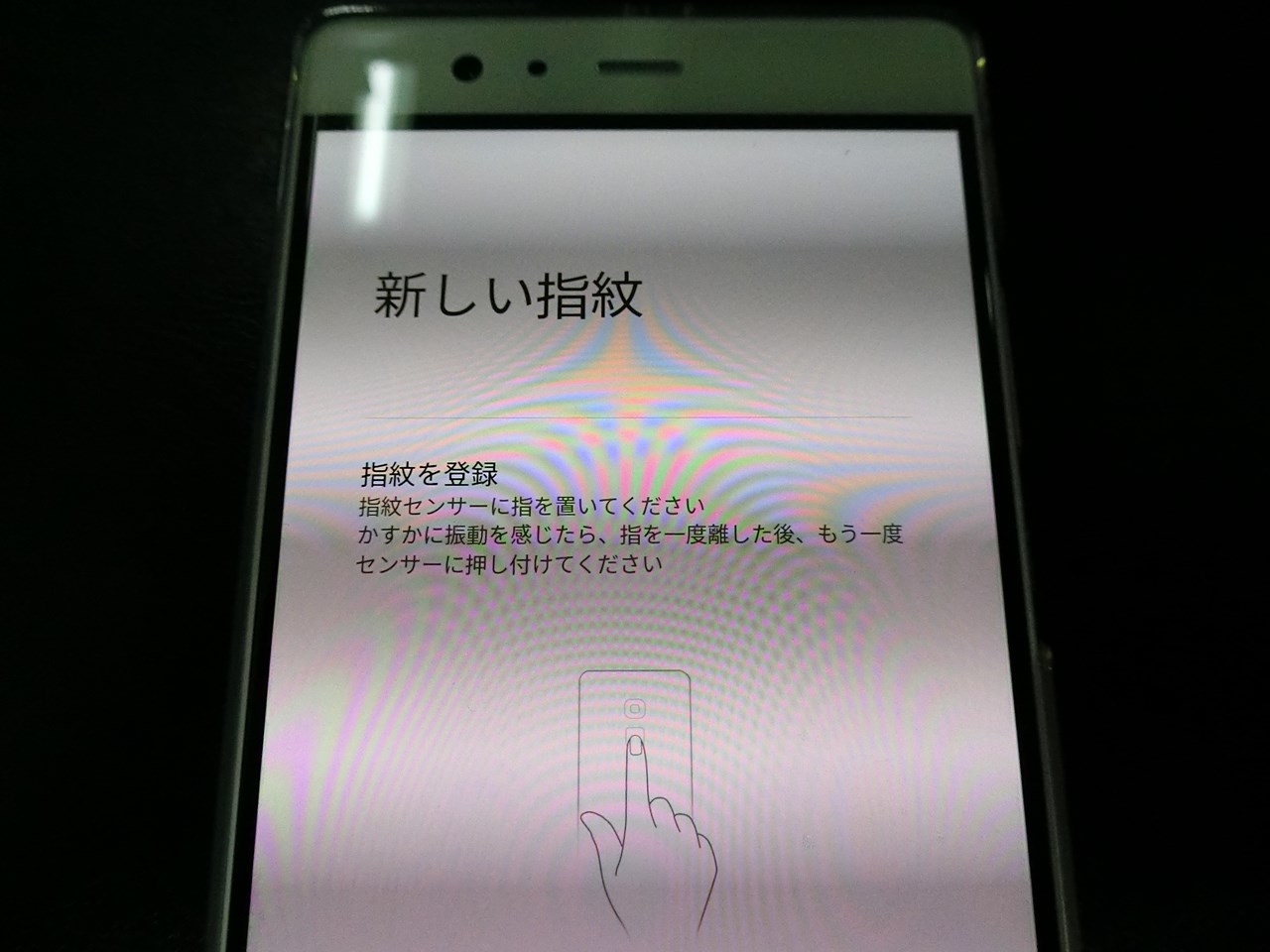
いよいよ指紋登録で。指定された間隔で指紋を押しつけて登録をおこないます。
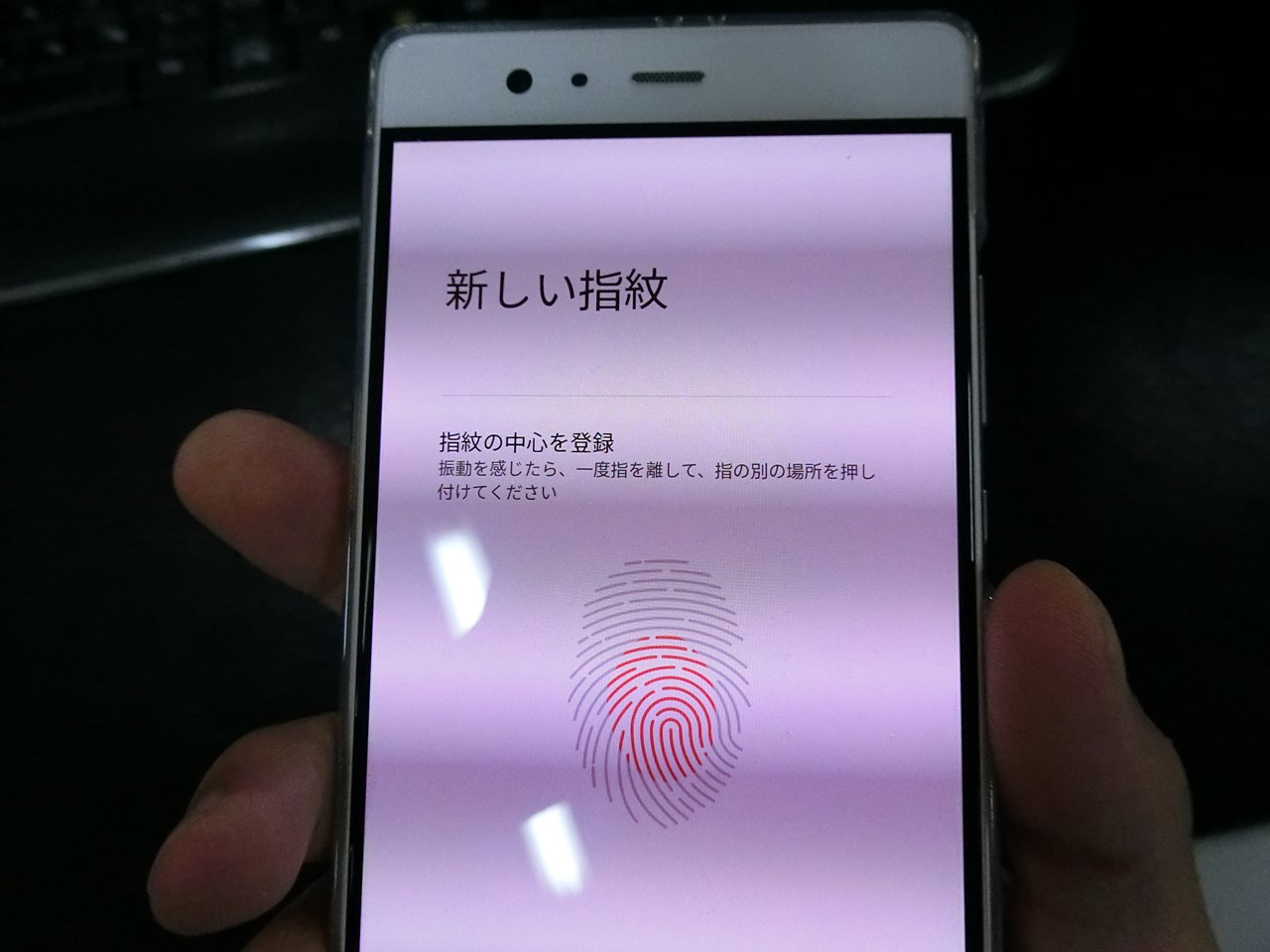
指紋が認証されたら赤いマークが広がっていきます。iPhoneでの登録と似ておりますね。
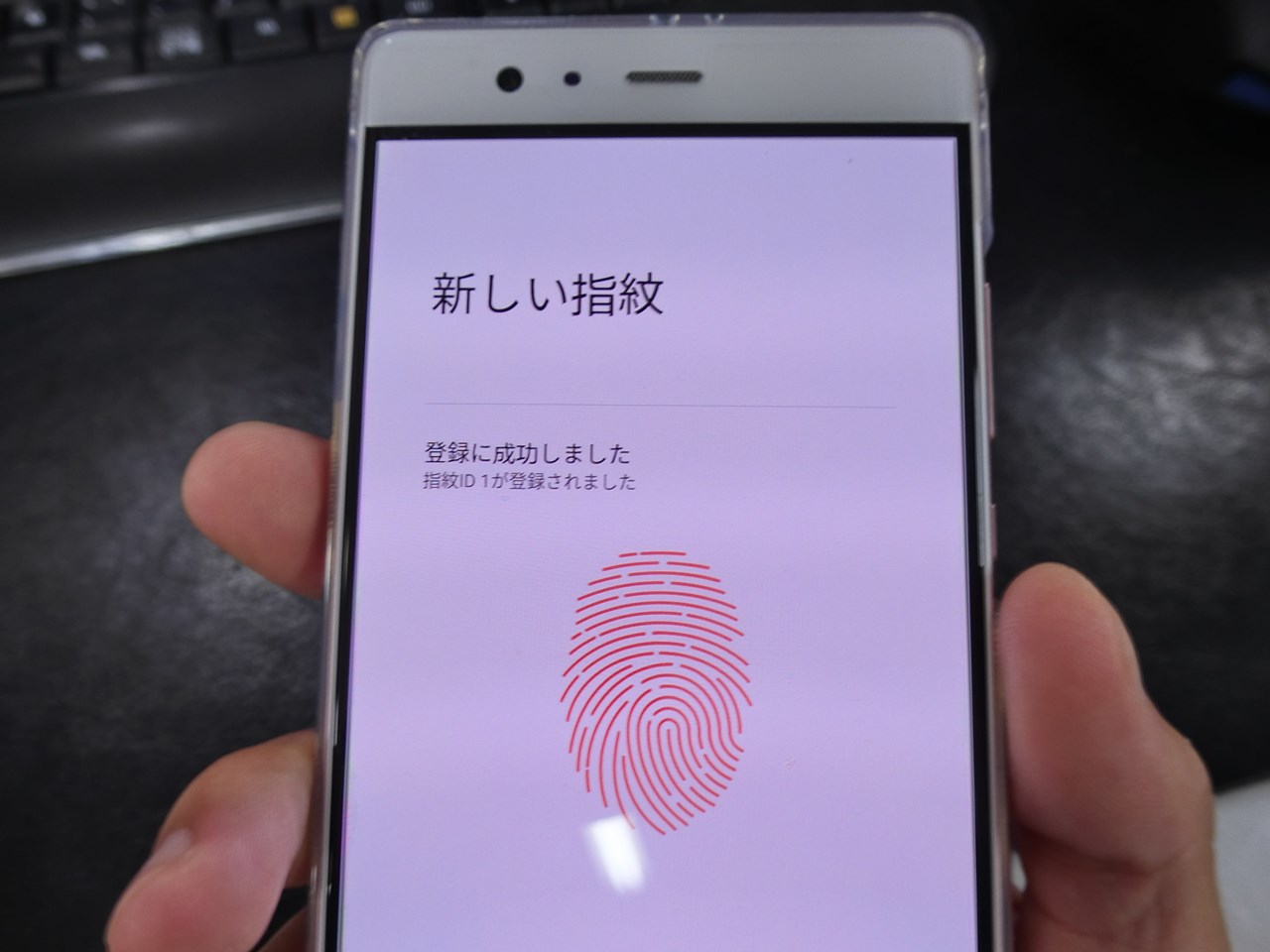
指紋の登録が成功するとすべて赤色になっています。最初に1つの指で登録をおこない、後ほど残りの指を登録しましょう。
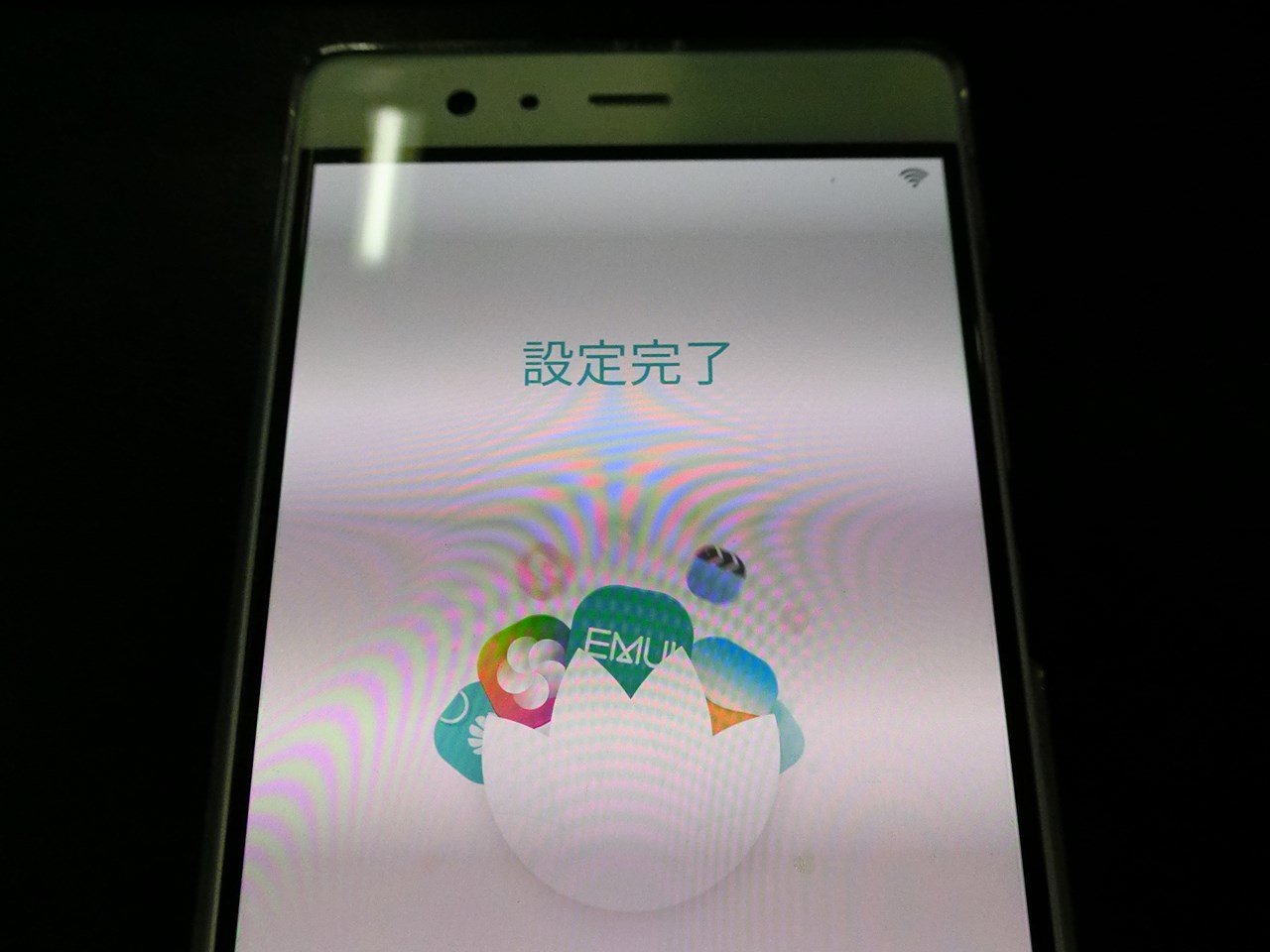
設定が完了しました。画面が表示されるのを待ちます。
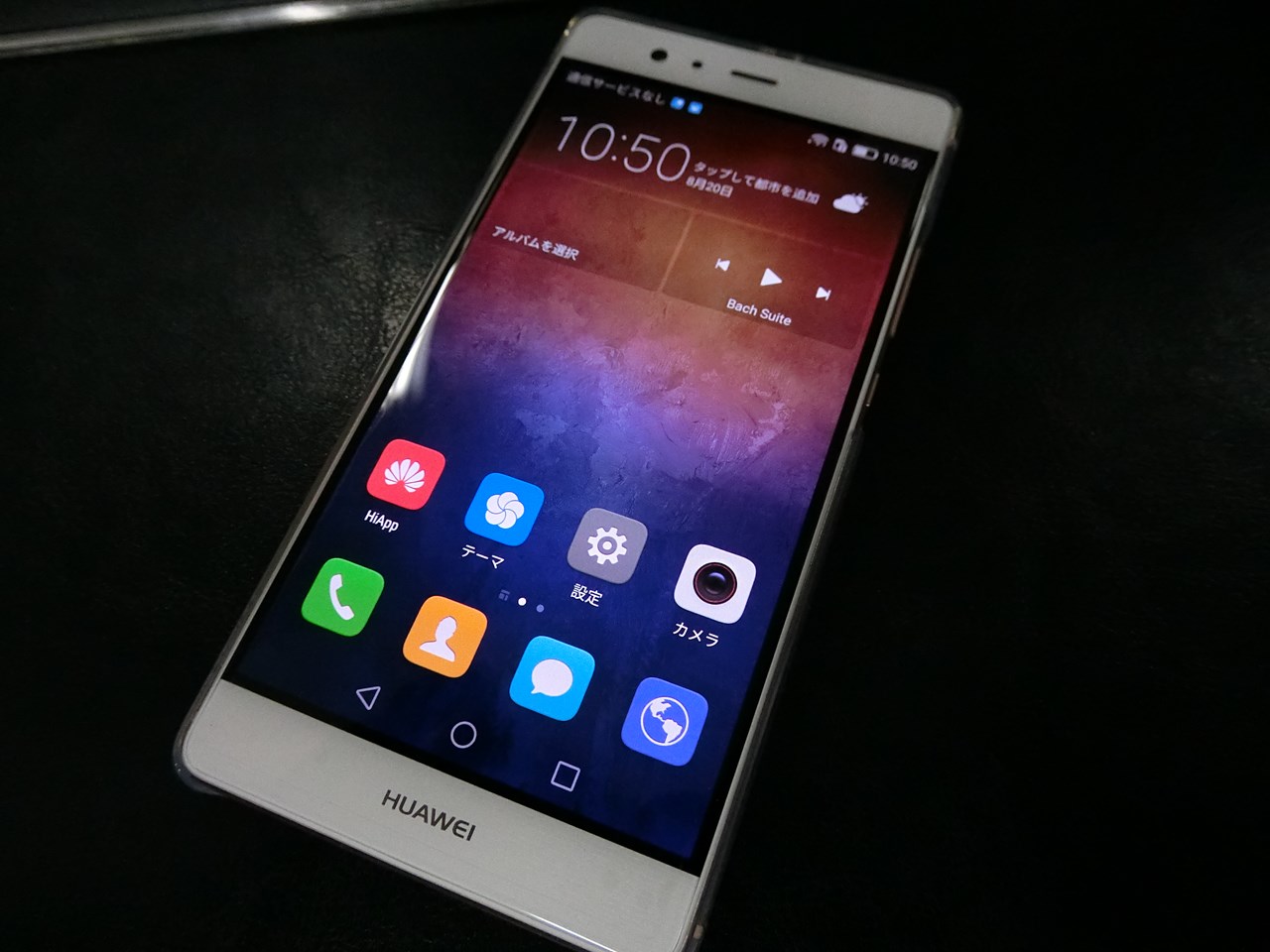
EMUIと呼ばれるHUAWEI独自GUIのお出ましです。このあたりはSAMSUNGやXiaomiと同じアイコンスタイルをとっていますね。つまりiPhoneと似通ったデザインです。
中国版P9 PlusにGoogle Playをインストールしてみる
早速中国語版にGoogle Playをインストールしてみましょう。
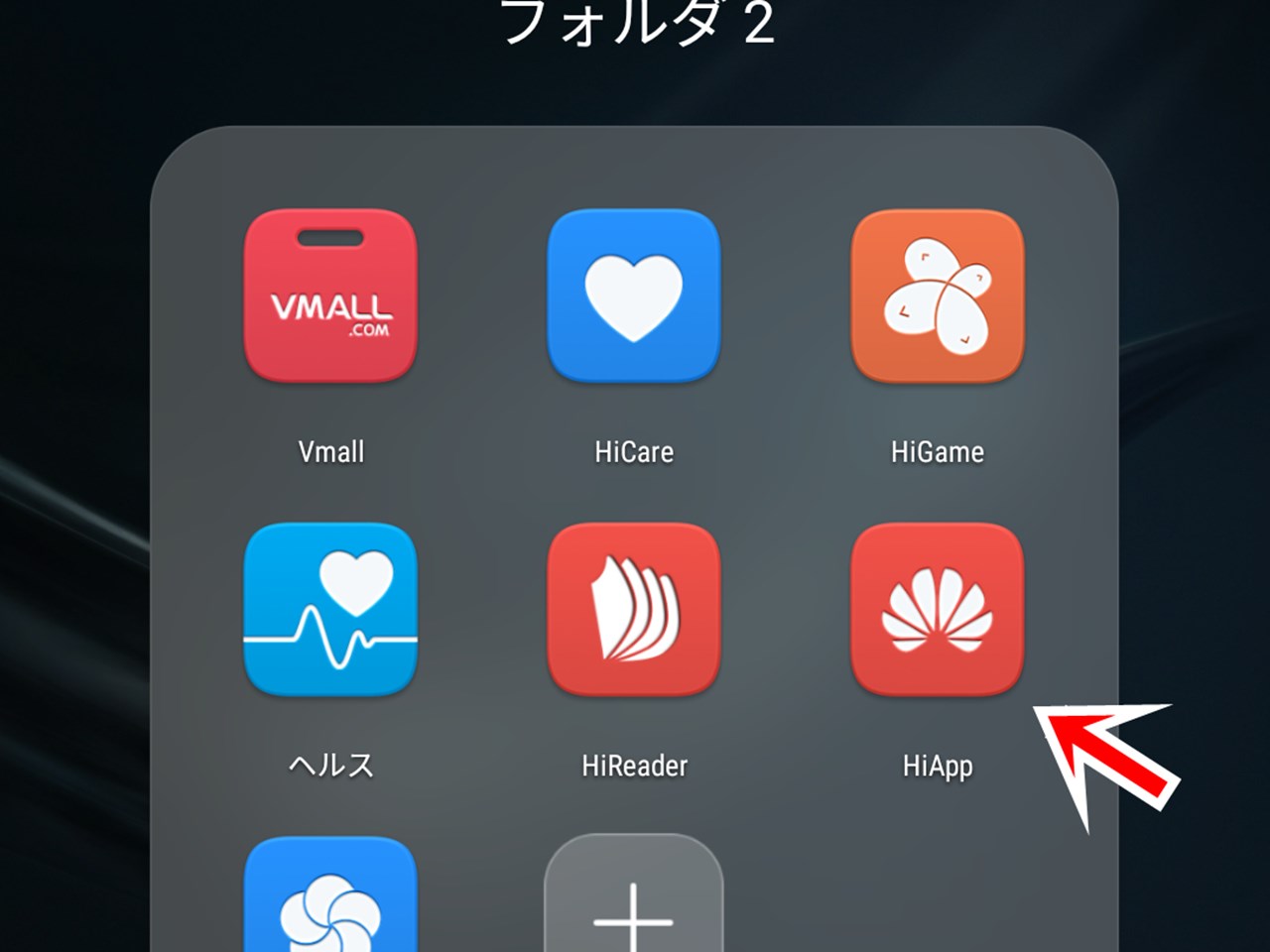
HiAppというアプリを起動します。このアプリがHUAWEI独自のアプリ提供用として用意されております。
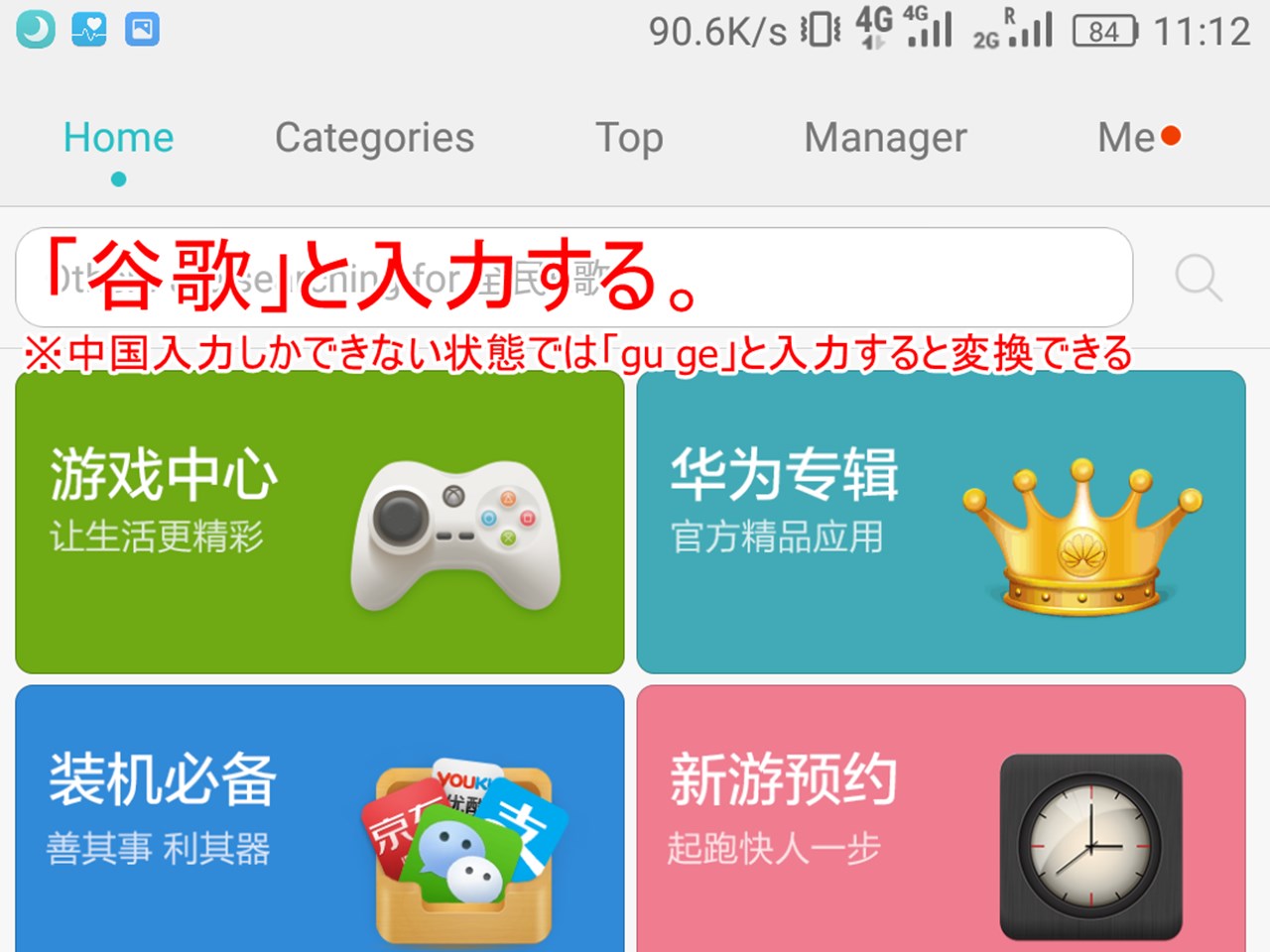
検索ボックスに「谷歌」と入力します。デフォルトでは中国入力しかできないと思いますので「gu ge」と入力すると変換されます。
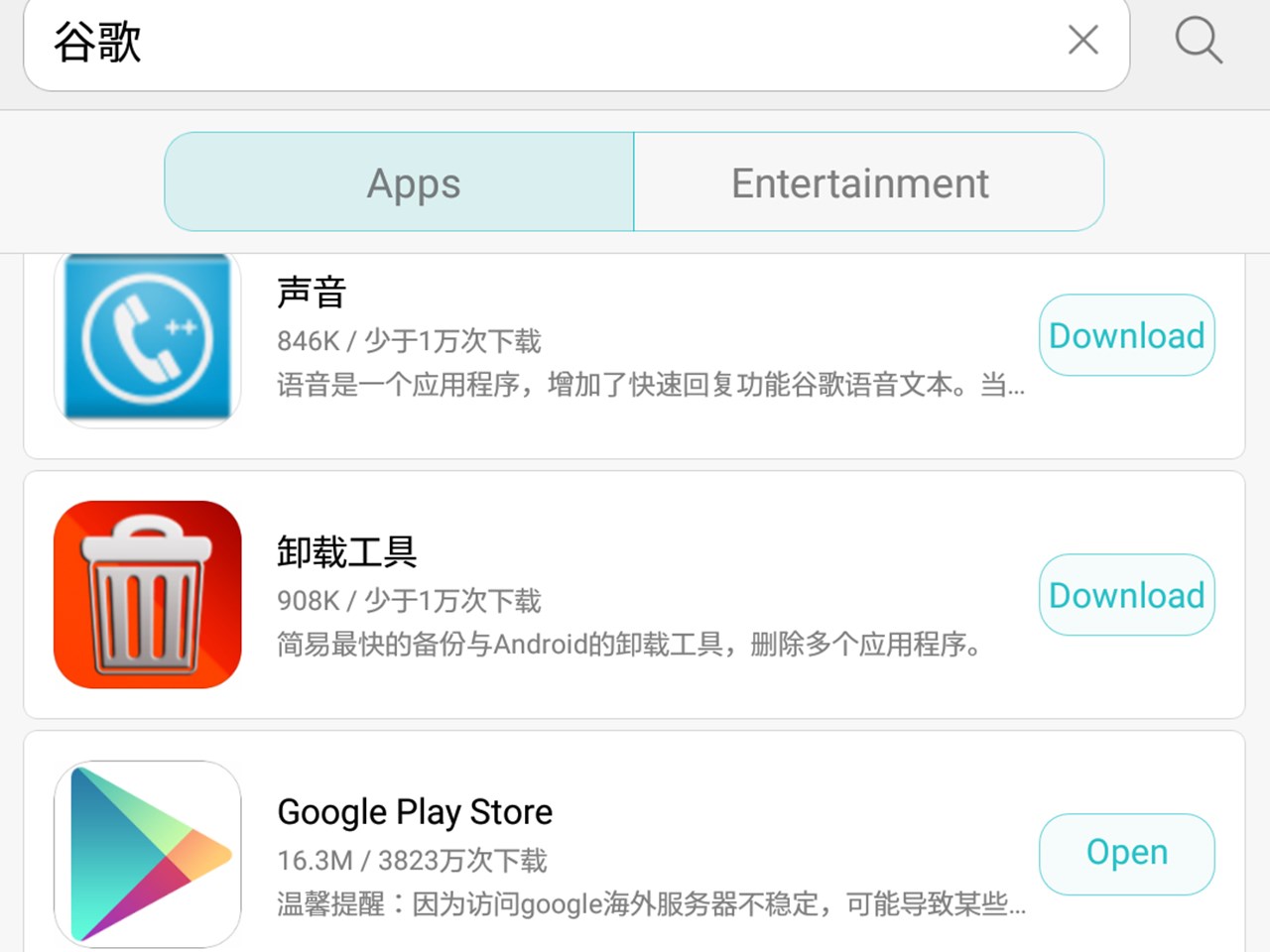
Google Play Storeが出てきました。これをインストールしてGoogleアカウントを紐付けるとGoogleからアプリをダウンロードすることができます。
日本語入力など必要なアプリは早速ダウンロードするようにしましょう。
次回はカメラの性能を紹介したいと思います。
この記事へのコメントはありません。